Como Utilizar a API RCS da Disparo Pro
Entenda como configurar o canal do RCS com a API da Disparo Pro.Lembrando que as APIs da Disparo Pro são gratuítas, você paga apenas pelos créditos, zero mensalidade! Acompanhe o passo a passo: Pré-Requisitos Antes de configurar um canal RCS na API da Disparo Pro, você precisa fazer as seguintes etapas: Configurando a API RCS […]
Isabella Feitosa
Publicado em
Entenda como configurar o canal do RCS com a API da Disparo Pro.
Lembrando que as APIs da Disparo Pro são gratuítas, você paga apenas pelos créditos, zero mensalidade!
Acompanhe o passo a passo:
Pré-Requisitos
Antes de configurar um canal RCS na API da Disparo Pro, você precisa fazer as seguintes etapas:
- Concluir as configurações do seu canal RCS disponível no painel da Disparo Pro.
- Se ainda não concluiu, veja como fazer aqui.
- Ter um crédito mínimo no valor de R$ 150,00 na sua carteira.
Configurando a API RCS da Disparo Pro
- Crie ou acesse sua conta na Disparo Pro.
- Cadastre um novo número. (Veja o passo a passo aqui).
- Adicione créditos nesta tela.
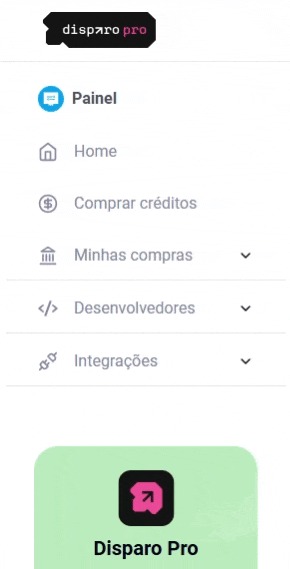
- Acesse o Menu lateral e clique em Desenvolvedores > API RCS.
Token de Utilização
Para utilizar qualquer API da Disparo Pro é preciso gerar uma nova chave de integração na Disparo Pro. Veja o passo a passo para gerar e copiar o token para ativar a utilização da API do RCS:
- Copie a API Token for authentication, disponível na tela de Integrações > Configurações de API no menu lateral.
- Clique no botão Gerar Nova Chave.
- E depois clique no botão Copiar Token.
- Volte para a tela Desenvolvedores > API RCS.
- Clique para habilitar a edição de qualquer campo de templates ou mensagens, clicando no botão Try it out.
- E cole o código no campo API Token for authentication.
Conforme o vídeo completo do passo a passo AQUI.
Pronto, uma vez que tenha colado o código do token no campo API Token for authentication, você pode realizar as seguintes ações na tela da API WhatsApp da Disparo Pro:
1. Criar um novo template de mensagem, podendo adicionar variáveis, conforme as opções de templates:
a. Template de texto simples (TEXT);
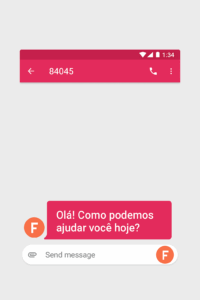
b. Template para inclusão de mídias (MEDIA) como imagens, vídeos e documentos;

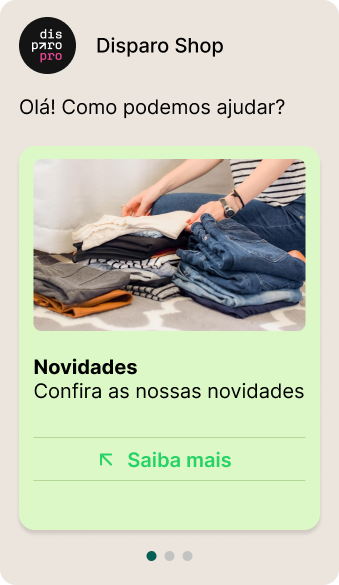
c. Template no formato de “cartão” (CARD), podendo conter informações de título, imagem, descrição na imagem e botões de ação;

d. Template com uma lista de opções (CAROUSEL) para o escolher em formato de carrossel (vídeos ou imagens) com rolagem horizontal, em vez de digitar, ele simplesmente seleciona um item da lista, clicando no botão de resposta rápida.
- Utilizar um template já pronto:
É possível aproveitar a sua lista de templates prontos para edição na API RCS da Disparo Pro, localizando a sua lista de templates através do ID da disponível no seu sistema.
- Ativar ou desativar templates de mensagens:
Localize templates prontos para edição, através do ID da disponível no seu sistema e ative ou desative, como desejar direto pela API RCS da Disparo Pro.
- Testar o envio de mensagens e respostas direto pela Disparo Pro:
Há duas formas de testar o envio da mensagem pela API RCS da Disparo Pro:
a. Enviando um teste rápido para o seu número com o objetivo de visualizar como a mensagem chega no celular. Assim você garante que o texto e o layout estejam no formato que você planejou.
b. Enviando mensagens de respostas rápidas para o cliente dentro da janela de 24 horas.
- Acesso à documentação da estruturação do código, com o passo a passo para montar a estrutura de cada template de mensagem. Nesta documentação também estão listadas as descrições dos códigos de retorno, como sucesso, erro, envio não autorizado e etc.
Validação do template
Após criar ou editar um template, ele passa por uma análise de conteúdo. Esse processo costuma levar em média 60 minutos para ser aprovado e liberado para uso.
Dúvidas?
Se ainda ficou com dúvidas sobre API RCS da Disparo Pro, clique na imagem abaixo e entre em contato com o nosso time de suporte, podemos ajudar! 👇

Veja também